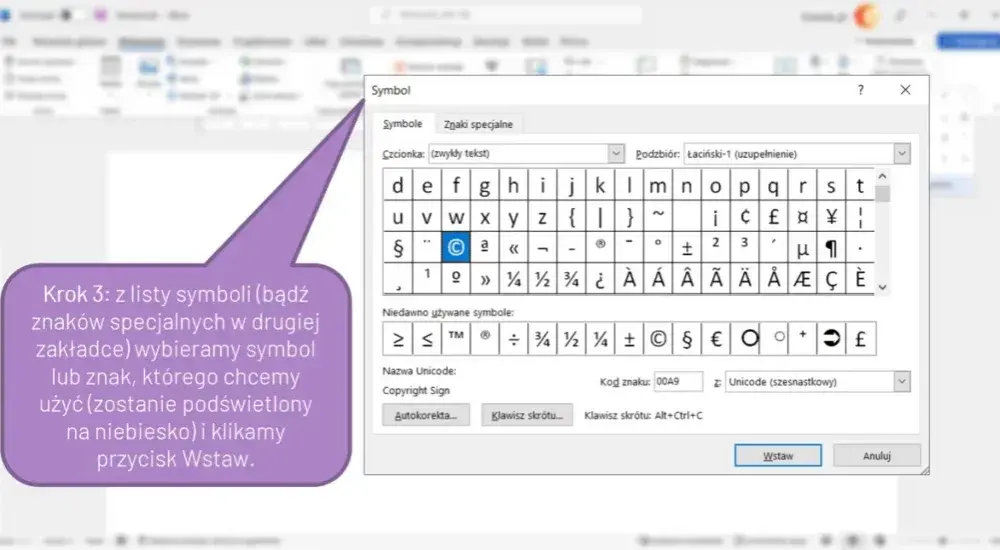

Aby wstawić znak specjalny w programie Microsoft Word, istnieje kilka prostych metod, które mogą ułatwić tę czynność. Najczęściej używane znaki, takie jak <, = czy >, można wprowadzić za pomocą skrótów klawiaturowych lub przez menu „Wstaw”. W tym artykule przedstawimy najskuteczniejsze sposoby na dodawanie symboli, dzięki czemu praca w Wordzie stanie się szybsza i bardziej efektywna.
Warto zwrócić uwagę, że niektóre znaki, jak ułamki, są automatycznie konwertowane podczas wpisywania. Dodatkowo, dla rzadziej używanych symboli, pomocna może być mapa znaków. Dzięki tym metodom, każdy użytkownik Worda będzie mógł łatwo i szybko wstawiać potrzebne znaki.
Najważniejsze informacje:
- Użycie skrótów klawiaturowych, takich jak ALT+60 dla < i ALT+62 dla >, pozwala na szybkie wstawianie znaków.
- Możliwość korzystania z funkcji „Wstawianie symbolu” w menu Worda, aby znaleźć i dodać potrzebne znaki.
- Konfiguracja Autokorekty umożliwia automatyczne wstawianie często używanych symboli.
- Niektóre ułamki są automatycznie konwertowane na znaki ułamków podczas pisania.
- Dla znaków Unicode, które nie są obsługiwane przez program, można skorzystać z mapy znaków.
Jak wstawić znaki specjalne w Wordzie – podstawowe metody
Aby wstawić znak specjalny w programie Microsoft Word, można skorzystać z dwóch podstawowych metod. Pierwszą z nich są skrótki klawiaturowe, które pozwalają na szybkie dodawanie najczęściej używanych symboli. Drugą opcją jest wykorzystanie funkcji „Wstawianie symbolu” dostępnej w menu Worda, co umożliwia łatwe znalezienie i dodanie potrzebnych znaków. Te metody są proste i efektywne, co sprawia, że praca z dokumentami staje się bardziej komfortowa.
W przypadku skrótów klawiaturowych, wystarczy przytrzymać klawisz ALT i wpisać odpowiedni kod na klawiaturze numerycznej. Na przykład, aby wstawić znak większości (>), używamy kombinacji ALT+62. Z kolei w menu „Wstaw” można znaleźć różne symbole, klikając na „Symbol” i wybierając „Więcej symboli”. Te metody są szczególnie przydatne dla osób, które często pracują z dokumentami i potrzebują szybko wstawiać różne znaki.
Użycie skrótów klawiaturowych do wstawiania znaków
Używanie skrótów klawiaturowych do wstawiania znaków w Wordzie jest jedną z najszybszych metod. Dzięki nim można zaoszczędzić czas i uniknąć przeszukiwania menu. Aby skorzystać z tej metody, wystarczy przytrzymać klawisz ALT i wpisać odpowiedni kod na klawiaturze numerycznej. Na przykład, wpisując ALT+60, wstawimy znak mniejszości (<). Metoda ta jest niezwykle wygodna, zwłaszcza gdy potrzebujemy szybko dodać symbol do tekstu.
- ALT+60 – znak mniejszości (<)
- ALT+62 – znak większości (>)
- ALT+61 – znak równości (=)
| Symbol | Kod ALT |
| < | 60 |
| > | 62 |
| = | 61 |
Wstawianie symboli przez menu „Wstaw” w Wordzie
Aby wstawić symbole w programie Word, można skorzystać z opcji dostępnej w menu „Wstaw”. Rozpocznij od kliknięcia zakładki „Wstawianie” w górnym menu. Następnie znajdź przycisk „Symbol”, który zazwyczaj znajduje się po prawej stronie. Po kliknięciu na „Symbol”, wybierz opcję „Więcej symboli”, aby otworzyć okno z różnymi znakami. W tym oknie możesz przeszukiwać dostępne symbole i klikając dwukrotnie na wybrany znak, wstawisz go do dokumentu.
Warto zwrócić uwagę, że w prawym dolnym rogu okna symboli znajduje się informacja o kodzie znaku, który można wykorzystać później, aby wstawiać go szybciej przy pomocy skrótów klawiaturowych. Dzięki tej metodzie, wstawianie symboli staje się intuicyjne i wygodne, co znacznie ułatwia pracę z dokumentami.
Jak korzystać z kodów znaków – prostsze wstawianie
Wstawianie symboli za pomocą kodów znaków to kolejna efektywna metoda, która może znacznie przyspieszyć pracę. Najpopularniejsze są kody ALT, które pozwalają na szybkie wstawianie symboli, trzymając klawisz ALT i wpisując odpowiedni kod na klawiaturze numerycznej. Na przykład, aby wstawić znak „©”, wystarczy przytrzymać ALT i wpisać 0169. Ta metoda jest szczególnie przydatna, gdy często używasz tych samych symboli w swoich dokumentach.
Inną opcją jest korzystanie z mapy znaków, która jest dostępna w systemie Windows. Mapa znaków pozwala na przeglądanie i kopię różnych znaków, w tym znaków Unicode, które mogą nie być dostępne na klawiaturze. Aby otworzyć mapę znaków, wystarczy wpisać „Mapa znaków” w wyszukiwarce systemu Windows. Po znalezieniu i otwarciu mapy, możesz przeszukiwać dostępne znaki, a następnie skopiować je do schowka, aby wkleić je do dokumentu.
- Kody ALT to szybki sposób na wstawianie symboli, np. ALT+0169 dla znaku „©”.
- Mapa znaków pozwala na przeglądanie różnych znaków, w tym rzadziej używanych symboli.
- Używanie kodów znaków jest szczególnie przydatne w pracy z dokumentami wymagającymi częstego wstawiania tych samych symboli.
Kody ALT dla popularnych znaków – szybkie wstawianie
Korzystanie z kodów ALT to jedna z najszybszych metod wstawiania popularnych symboli w programie Word. Aby użyć tej metody, wystarczy przytrzymać klawisz ALT i wpisać odpowiedni kod na klawiaturze numerycznej. Na przykład, aby wstawić znak „©”, należy przytrzymać ALT i wpisać 0169. Ta technika jest szczególnie przydatna dla osób, które często używają tych samych symboli w swoich dokumentach, ponieważ pozwala na szybkie dodawanie znaków bez konieczności przeszukiwania menu.
Warto pamiętać, że kody ALT działają tylko na klawiaturze numerycznej, więc upewnij się, że masz ją aktywną. Dzięki tej metodzie można wstawiać różnorodne symbole, co czyni pracę w Wordzie bardziej efektywną. Poniżej znajduje się tabela z popularnymi symbolami i ich kodami ALT, które mogą być przydatne w codziennej pracy.
| Symbol | Kod ALT |
| © | 0169 |
| ® | 0174 |
| € | 0128 |
| < | 060 |
| > | 062 |
Używanie mapy znaków do wstawiania rzadkich symboli
Mapa znaków to narzędzie, które umożliwia wstawianie mniej popularnych symboli w dokumentach. Aby uzyskać dostęp do mapy znaków, wystarczy wpisać „Mapa znaków” w pasku wyszukiwania systemu Windows i otworzyć aplikację. W mapie znaków możesz przeglądać różne dostępne znaki, a także wyszukiwać konkretne symbole, które mogą być przydatne w Twoim dokumencie. Po znalezieniu odpowiedniego znaku, wystarczy go skopiować i wkleić do dokumentu.
Mapa znaków jest szczególnie użyteczna, gdy potrzebujesz wstawić symbole, które nie są dostępne na klawiaturze, takie jak różne znaki Unicode. Dzięki temu narzędziu możesz łatwo wzbogacić swoje dokumenty o różnorodne znaki, co zwiększa ich atrakcyjność. Poniżej znajdują się wskazówki, jak szybko znaleźć potrzebne symbole w mapie znaków.
Czytaj więcej: Jakie są symbole szczęścia i ich znaczenie w różnych kulturach?
Jak rozwiązywać problemy z wstawianiem znaków w Wordzie
Podczas wstawiania znaków w programie Word, użytkownicy mogą napotykać różne problemy. Często zdarza się, że symbole nie wstawiają się poprawnie lub pojawiają się błędy podczas używania skrótów klawiaturowych. W takich sytuacjach ważne jest, aby zrozumieć, jakie mogą być przyczyny tych problemów i jak je rozwiązać. Na przykład, jeśli nie działa kod ALT, sprawdź, czy klawiatura numeryczna jest aktywna, ponieważ wiele skrótów wymaga jej użycia.
Innym częstym problemem jest to, że symbole są wstawiane w niewłaściwy sposób lub nie są widoczne w dokumencie. Może to być spowodowane błędnymi ustawieniami formatu lub problemami z czcionką. Warto także upewnić się, że używasz odpowiednich wersji programów oraz że nie masz włączonej opcji „Zamień tekst na obrazy”, co może uniemożliwić poprawne wstawianie symboli. Poniżej znajdują się wskazówki dotyczące najczęstszych problemów związanych z wstawianiem znaków w Wordzie.
- Sprawdź, czy klawiatura numeryczna jest aktywna, gdy używasz kodów ALT.
- Upewnij się, że dokument nie ma włączonej opcji „Zamień tekst na obrazy”.
- Sprawdź ustawienia czcionki, aby upewnić się, że obsługuje wstawiane symbole.
Najczęstsze błędy przy wstawianiu symboli i ich rozwiązania
W trakcie wstawiania symboli w Wordzie użytkownicy mogą napotykać na konkretne błędy, które można łatwo naprawić. Na przykład, jeśli symbol nie wstawia się po użyciu kodu ALT, upewnij się, że przytrzymujesz klawisz ALT podczas wpisywania kodu na klawiaturze numerycznej. Innym powszechnym błędem jest niewłaściwe wyświetlanie symboli, co może być spowodowane używaniem czcionki, która nie obsługuje danego znaku. W takim przypadku warto zmienić czcionkę na taką, która jest bardziej uniwersalna, jak Arial lub Times New Roman.
- Nie działa kod ALT – upewnij się, że klawiatura numeryczna jest aktywna.
- Symbol nie wyświetla się poprawnie – zmień czcionkę na Arial lub Times New Roman.
- Nie można wstawić symbolu z menu – sprawdź, czy dokument nie jest zablokowany do edycji.
Jak dostosować Autokorektę do wstawiania znaków automatycznie
Konfiguracja Autokorekty w programie Word do automatycznego wstawiania znaków to świetny sposób na zwiększenie wydajności pracy. Aby to zrobić, przejdź do zakładki „Plik”, następnie wybierz „Opcje”, a potem „Autokorekta”. W tym miejscu możesz dodać nowe wpisy, które będą automatycznie zamieniane na wybrane symbole. Na przykład, jeśli często używasz znaku „≥”, możesz ustawić, aby wpisując „>=” automatycznie zmieniało się to na „≥”.
Warto również pamiętać, aby wybierać symbole, które są często używane w Twojej pracy, aby Autokorekta była jak najbardziej efektywna. Dzięki temu zaoszczędzisz czas i unikniesz konieczności ręcznego wstawiania tych samych znaków wielokrotnie. Ustawienie Autokorekty do wstawiania symboli to prosty sposób na usprawnienie codziennych zadań w Wordzie.
Jak wykorzystać symbole w dokumentach do zwiększenia efektywności
Wykorzystanie symboli w dokumentach Word może znacznie zwiększyć efektywność komunikacji i prezentacji informacji. Oprócz standardowych znaków, warto rozważyć użycie ikon i emotikon, które mogą wzbogacić tekst i przyciągnąć uwagę czytelników. Na przykład, w raportach czy prezentacjach, dodanie symboli graficznych, takich jak strzałki czy wykresy, może pomóc w lepszym zrozumieniu danych i ułatwić ich interpretację.
W przyszłości, z rosnącą popularnością interaktywnych dokumentów, umiejętność efektywnego wstawiania i wykorzystywania symboli stanie się jeszcze bardziej istotna. Użytkownicy mogą korzystać z zaawansowanych funkcji Worda, takich jak dodawanie hiperłączy do symboli, co umożliwi łatwe przechodzenie do powiązanych treści lub źródeł. Tego rodzaju techniki nie tylko zwiększają atrakcyjność dokumentów, ale także poprawiają ich funkcjonalność i profesjonalizm.